Postingan Terbaru

Tampilkan postingan dengan label Windows. Tampilkan semua postingan

Sabtu, 25 Juni 2011

Menjahili Orang Dengan Virus Fake


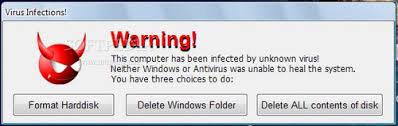
Nah untuk anda yang suka menjahilin orang tool ini wajib anda coba. The Ultimate Virus 1.2 . Jangan takut dulu melihat namanya, tool ini bukan virus ataupun virus maker. Program ini berjalan seperti virus tapi tenang saja ini bukanlah suatu virus. Pertama jalankan program tersebut, Proses akan berjalan, akan ada informasi virus sedang berjalan dalam komputer, kemudian icon desktop akan menghilang dan akan muncul dialog box yang memberikan 3 pilihan seperti berikut Dan mungkin orang yang anda jahili akan panik setelah melihat  kotak dialog yang seperti di atas


1. Format hardisk
Jika kamu mengklik pilihan ini maka proses akan terlihat berjalan dengan memformat seluruh isi hardisk kamu, tapi tentu saja tidak benar-benar terjadi..
karena seperti yang saya katakan tadi ini bukanlah sebuah virus.
Jika users memilih cancel maka akan muncul blue screen..!!
Penampilan "bsod" berbeda-beda tergantung sistem kamu anda, jika menggunakan Windows 9x system maka "bsod" akan muncul

2. Delete Windows Folder
Program ini akan mencari semua isi folder didalam Windows foldermu. Setelah itu akan muncul proses yang dilakukan untuk menghapus seluruh isi folder anda. Tampilan proses tersebut hanya menipu users agar users menjadi panik dan bingung dengan apa yang telah terjadi oleh komputernya tersebut..

3. Delete All Contents on Local Disk
Proses hampir mirip seperti yang diatas yaitu melakukan scanning terhadap isi folder anda dan menghapusnya..

Tapi semuanya belumlah berakhir, Program ini akan melakukan tipuan restart. Dan akan menampilkan black screen dan text dengan MS-DOS style, Jadi temanmu akan tertipu dan mengiranya komputer sedang melakukan proses booting. Kemudian akan ada suara beep pada komputernya seolah-olah komputer sedang restart, Setelah itu munculah sebuah text yang menakutkan yaitu "BIOS image has been corrupted. There is a problem with your motherboard ROM. Press any key to try again”
Kalau temanmu sudah melakukan ketiga hal tersebut maka akan muncul text bertuliskan
your motherboard is permanently damaged..!!! Download

Kamis, 09 Juni 2011

Hijacking Program

Hijack…apaan tuh? Umh…sebenarnya banyak artinya, bukan hanya diartikan sebagai pembajakan tapi pembajakan banget…belum ngerti jugak… gini NIH…kalo bajak software kan hanya membajak softwarenya aja…tinggal minjem CD orang yang berisi master software tersebut, kemudian mengcopy dan menginstall di komputer kita. Kalau Hijacking belum sampai disitu ajah… kita dapat mengganti splash screen, nama antivirus itu dan nama copyright atau pembuat atau vendor dari antivirus tersebut. CARANYA MAS…CARANYA… owkay…simak aja cerita di bawah ini

Kali ini kita akan meng-hijack antivirus luar yak .. kali ini contohnya Norman Antivirus. Sebelumnya yang harus dipersiapkan adalah:

1. PE Explorer, donlot aja di internet, banyak kok, PE explorer ini adalah sebuah tools yang digunakan untuk mereverse engineering sebuah software, yaitu membongkar isi sebuah software. Bukan hanya membongkar tapi dapat mengganti atau mengedit gambar, tulisan atau label yang ada di software tersebut
2. Process Explorer untuk melihat program ini memakai file dependensi (.dll) apa agar kita dapat menghijack softwarenya
3. Master Norman Anti Virus (boleh bajakan, boleh yang asli)
4. Cemilan, winamp, rokok n aer putih … ya buat iseng – iseng ajah …

Okay sekarang kita mulai peng-hijack-an inih…

1. Install Software Norman Antivirus, tau kan cara nginstall-nya, gak usah dijelasin toh.
2. Kemudian Restart Komputer Anda agar lebih keren (apa coba…)
3. Nah setelah restart jalankan process explorer
4. Kemudian jalankan salah satu program dari Norman AV tersebut, misalnya Configuration Editor, Task Editor atau Utilities.
5. Lalu Jalankan process explorer untuk melihat dll apa saja yang dipakai si Norman Antivirus ini untuk menjalankan programnya. Alasannya kenapa file dll yang harus dilihat? Karena dll tersebut adalah sebuah file yang berisi komponen-komponen seperti gambar, icon, tulisan, form dan lain – lain yang digunakan oleh Norman AV untuk menjalankan programnya. Okay let’s check the process explorer

6. Disini kita bisa melihat beberapa aplikasi yang kita jalankan dari Norman AV yaitu : Nvccf.exe, Nvcte.exe dan Nvcut.exe
7. Untuk melihat dll nya klik salah satu program yang disebutkan diatas tadi, misalnya Nvccf.exe:

8. Kemudian lihat kotak bagian bawah untuk meneliti file dll apa aja yang dipakai oleh proses Nvcff.exe, kliatan kan…kemudian coba catat:

Ada Nvccf0q.dll, Nvccf0p.dll, Nvccf0o.dll, dan lain – lain…banyak kan

9. Kemudian klik proses lainnya yaitu Nvcte.exe dan Nvcut.exe untuk mengetahui dll yang dipakai, kemudian catat.

10. Dari 3 program tersebut kita dapat melihat dll yang sama dan dipakai oleh ketiga program tersebut adalah user32.dll, shell32.dll, ole32.dll, oleaut32.dll, Noemrc.dll, Niphk.dll

11. Mari kita lakukan penelitian lagi untuk melihat dll apa saja yang akan kita hijack

12. Kita mulai dari user32.dll…umh kayaknya bukan deh … soalnya user32.dll itu file dll yang digunakan windows, okay … lewat, shell32.dll juga, ole32.dll, oleaut32.dll juga merupakan komponen dll dari windows…lewat semua, yang tersisa sekarang Noemrc.dll dan Niphk.dll.

13. Sekarang kita buka PE Explorer, kemudian cari file Niphk.dll berada, yaitu di %direktori dimana Norman ter-install%\Nvc\bin\

14. Kemudian kemudian tekan tombol Ctrl+R untuk melihat resource-nya

15. Di kotak sebelah kiri anda dapat melihat hanya ada komponen version aja… umh…kayaknya bukan deh…oke lanjut ke dll selanjutnya yaitu Noemrc.dll

16. Buka file Noemrc.dll tersebut memakai PE Explorer, kemudian tekan Ctrl+R seperti tadi, kemudian lihat kotak sebelah kiri

17. Ada beberapa komponen yaitu, bitmap, Icon Entry, String dan Group Icon.

18. Klik yang ada di Bitmap

19. Umh… ada 3 sub komponen gambar, mari kita lihat…BINGGO!!!ketemu…ketiga gambar tersebut adalah bitmap yang dipakai untuk menjalankan aplikasi Norman AV, ketiga gambar yang dimuat adalah :

20. Anda bisa lihat gambar di atas ini adalah yang dipakai oleh aplikasi norman. Coba aja lihat di aplikasi Norman AV yang ada:

21. Nah sekarang untuk menghijack Norman AV ini cukup buat gambar 3 buah, harus berekstensi jpg semua.

22. Kemudian buka file Noemrc.dll dan tekan Ctrl+R

23. Kemudian Klik salah satu komponen dari sub bitmap yang mempunyai caption 101, ganti gambarnya dengan gambar atau logo yang anda buat yaitu dengan menekan tombol Shift+Ctrl+E

24. Kemudian tekan Ctrl+O untuk mencari gambar baru yang digunakan untuk mengganti logo Norman AV.

25. Lakukan langkah seperti di atas untuk sub bitmap 102 dan 103.

26. Setelah itu simpan Noemrc.dll di direktori dimana Norman AV terinstall, misalnya Norman Av terinstall di C:\Norman, maka simpan Noemrc.dll yang baru di direktori C:\Norman\Bin\ dan di C:\Norman\Nvc\Bin\

27. Setelah itu jalankan Norman AV lagi.

28. Lihat perbedaan yang terjadi, seperti gambar di bawah:

29. Jelas bukan logo, gambar yang berdiri di samping kanan diganti sama gambar kita

30. Untuk lebih jelas anda bisa me-restart komputer dan melihat splash screen yang ada …

Nah itulah sekelumit tentang hijacking program atau software. Jadi untuk membajak jangan tanggung – tanggung, sekalian aja diganti semuanya…enak kan… mengakui software yang bukan buatan kita dengan mengatasnamakan program buatan sendiri sungguh mengasyikan bukan (KALAU TIDAK TAU MALU) … yah mo gimana,…sama seperti beberapa program freeware yang anda dibuat…sakitt banget kan kalau program tersebut diakui sebagai program buatan orang lain…bukan program buatan kita…SUDAH FREEWARE DI BAJAK PULA…HAHAHAHAHAHHA…yah…moga2 ilmu ini bermanfaat… okeh, terakhir semoga kita BUKAN termasuk orang – orang seperti ini, Bukan PEMBAJAK lagi namanya tapi PEMBAJAK BANGET…. Mau gitu?? :D

Minggu, 10 April 2011

Setting Modem Speedy dari Berbagai Daerah

Konfigurasi Encapsulation, VPI, dan VCI, untuk berbagai macam Modem ADSL

setting modem speedyBerikut ini data konfigurasi Modem untuk koneksi Speedy: Encapsulation, VPI, dan VCI, untuk berbagai macam Modem ADSL
Jika Anda memiliki informasi tambahan yang lebih valid silakan tambahkan di komentar. Jika memungkinkan, tolong check terlebih dan/atau di-test terlebih dahulu. Setelah yakin dapat segera Anda kirim ke posting. Jika nanti sudah terkumpul jadi satu maka jika diperlukan akan mudah disebarluaskan, di-copy atau dicetak.
Informasi penting macam ini harusnya dapat kita temukan di homepage resmi ISP SPEEDY (TelkomNet) yang seharusnya lebih tahu soal data/konfigurasi teknis. Sehingga kita tidak terpaksa kita harus swadaya mencari sendiri. Posting ini dibahas di WPKO (Waroeng Pojok Kang Onno), kemudian diteruskan ke beberapa blog yang membahas speedy. Semoga bermanfaat…

A. Jakarta
1. Untuk Modem ADSL buatan Alcatel-Lucent (France)
Encapsulation = PPPoA • VPI = 8 • VCI = 35
2. Untuk Modem ADSL buatan Huawei Technologies Co Ltd (China)
Encapsulation = PPPoE • VPI = 0 • VCI = 35 (lama)
Encapsulation = PPPoE • VPI = 8 • VCI = 81 (updated, thanks to s4nji)
3. Untuk Modem ADSL buatan Siemens AktienGesellschaft (Germany)
Encapsulation = PPPoA • VPI = 1 • VCI = 33
B. Sumatra, Jawa Barat, Jawa Tengah, Jawa Timur, Bali, Kalimantan, Sulawesi
1. Untuk DSLAM buatan ZTE (ZhongXing Telecommunication Equipment Co Ltd)(China)
Encapsulation = PPPoE • VPI = 8 • VCI = 81
2. Untuk DSLAM buatan Huawei Technologies Co Ltd (China)
Encapsulation = PPPoE • VPI = 0 • VCI = 35
3. Untuk DSLAM buatan ArticoNet
Encapsulation = PPPoE • VPI = 0 • VCI = 35
4. Untuk Modem ADSL buatan TP-Link (yang paling sering digunakan adalah tipe TD-8817)
Encapsulation = PPPoE LLc • VPI = 0 • VCI = 35
CATATAN
  • VPI : Virtual Path Identifier merujuk pada sebuah bidang 8-bit (paket data user ke jaringan) atau 12-bit (paket antar jaringan) dalam header dari sebuah paket Mode Transfer Asynchronous (MTA). VPI, bersama-sama dengan VCI (Virtual Channel Identifier) digunakan untuk mengidentifikasi tujuan sel berikutnya saat melewati serangkaian switch MTA dalam perjalanannya. VPI berguna untuk mengurangi tabel switch dari beberapa Sirkuit Virtual yang memiliki jalur tertentu.
  • VCI: Virtual channel identifier adalah sebuah identifikasi unik yang menunjukkan sirkuit virtual tertentu di dalam sebuah jaringan. VCI adalah bidang 16-bit dalam header sel Mode Transfer Asynchronous. VCI, bersama-sama dengan VPI (Virtual Path Identifier) digunakan untuk mengidentifikasi tujuan sel berikutnya saat melewati serangkaian switch MTA.
Semoga bermanfaat

USB Not Recognized: Mengatasi Kegagalan Windows Mendeteksi Perangkat USB

Anda mungkin pernah melihat pesan error di samping ini dan mengalami hal seperti berikut. Anda sedang bekerja dengan perangkat USB, entah itu printer, flashdisk atau harddisk. Tiba-tiba tanpa dinyana hardware tersebut diam membisu, alias tidak berfungsi. Anda mendapatkan pesan error “USB Device Not Recognized” tiap kali Anda memasukkan kembali device tersebut ke port USB. Apa yang terjadi?

Ada beberapa jawaban yang bervariatif. Saya sudah menyusunnya berikut solusi masalah masing-masing. Anda bisa memilih sesuai dengan kemungkinan terdekat dengan kasus yang Anda alami. Permasalahan yang menyangkut pesan error ‘USB Not Recognized‘ adalah sebagai berikut:
1. Permasalahan Paling Umum
Device/Perangkat yang sedang Anda pakai termasuk dalam perangkat yang rawan terhadap perubahan arus listrik dan gangguan listrik statis. Salah satu device yang sering mengalami hal ini adalah USB Flashdisk. Jika ada kebocoran arus sedikit saja dalam casing yang kemudian menjalar ke flashdisk, bisa jadi menyebabkan flashdisk mengalami malfungsi. Begitu pula jika tanpa diduga ada pengaruh dari listrik statis pada lingkungan di seputar terminal USB. Hal ini diperburuk dengan kualitas casing komputer yang kebanyakan beredar di Indonesia seringkali tidak memenuhi standar keamanan grounding listrik.
Solusi:
  • Bebaskan CPU dari arus listrik apapun selama beberapa saat. Matikan komputer, cabut perangkat USB Anda berikut semua kabel power yang masuk ke CPU dan Monitor. Tunggu 20 hingga 30 menit kemudian nyalakan seperti biasa. Untuk sebagian besar kasus, cara ini terbukti ampuh. Terkadang port USB yang longgar juga bisa jadi sebab gagalnya deteksi hardware USB.
  • Jika masih belum terdeteksi, gunakan Device Manager untuk melakukan scan guna menemukan hardware baru atau informasi perubahan hardware. Untuk melakukannya, Klik Start > Run > Ketik “devmgmt.msc” (tanpa tanda kutip) [OK].
    Dari Menu Action, pilih “Scan for Hardware Changes“. Pilihan ini akan mengaktifkan deteksi hardware Windows untuk menemukan perangkat yang baru diinstall. Setelah selesai, tutup semua Device Manager dan Control Panel. Perhatikan apakah perangkat USB sudah berhasil dideteksi.
  • Jika cara tersebut tidak berhasil, coba langkah berikut:
    Disable fasilitas Power Management of the USB hub. Untuk melakukannya, ikuti langkah berikut:
    Klik Start > Run > Ketik “devmgmt.msc” (tanpa tanda kutip) dan akhiri dengan [OK].
    Tampilkan semua entri pada bagian Universal Serial Bus Controller, kemudian ikuti langkah berikut untuk tiap USB Root Hub yang tersedia.
    - Klik kanan USB Root Hub > Klik Properties
    - Klik Tab Power Management
    - Klik untuk menghilangkan pilihan pada check box “Allow the computer to turn off this device to save power“, akhiri dengan [OK].
    usb-not-recognized-device-manager
2. Terjadi kesalahan Instalasi driver
Saat perangkat USB ditancapkan ke komputer (bahkan mungkin saat proses instalasi otomatis) driver USB tidak terinstall dengan baik dan justru mengakibatkan kerusakan fatal pada driver-driver USB lain.
Solusi:
Hilangkan semua device yang tersembunyi di Device Manager dengan cara sebagai berikut:
1. Klik Start > Run > Ketik CMD [OK],
2. Ketik “set DEVMGR_SHOW_DETAILS=1?” (tanpa tanda kutip) dan akhiri dengan ENTER.
3. Ketik “set DEVMGR_SHOW_NONPRESENT_DEVICES=1?” (tanpa tanda kutip) dan akhiri dengan ENTER.
4. Ketik “start devmgmt.msc” (tanpa tanda kutip) dan akhiri dengan ENTER.
5. Klik menu View > Show Hidden Devices.
6. Pada panel sebelah kiri, Klik tanda “+” untuk melihat isi Imaging devices, Unknown Devices dan USB Devices.
7. Apakah Anda menemukan USB Devices dan Unknown Devices (termasuk yang berwarna abu-abu)? Jika iya, Klik Kanan > Uninstall.
3. Perangkat USB sebelumnya berjalan Normal Kemudian tiba-tiba Tidak ada respon tanpa sebab yang jelas
Solusi:
Lakukan langkah berikut ini:
A) Hapus semua file oem*.inf dengan cara:
1. Klik Start > Run > Ketik “cmd” (tanpa tanda kutip)
2. Dalam Command Line ketik baris perintah berikut (tanpa tanda kutip) dan akhiri dengan [ENTER] pada tiap akhir perintah:
“cd \windows\inf” [ENTER]
“ren infcache.1 *.old” [ENTER]
“ren oem*.inf *.old” [ENTER]
“del C:\windows\setupapi.log” [ENTER]
B) Hapus semua entri registri dalam HKEY_LOCAL_MACHINE/Enum/USB yang dimulai dengan VID
Dengan menghapus entri VID dari registri, PC akan mendeteksi ulang hardware dan melakukan Restart.
Perhatian: Jika Anda menggunakan keyboard atau mouse USB, jangan hapus entri VID untuk perangkat tersebut karena bisa mengakibatkan Windows melakukan Restart dengan benar. Ikuti langkah berikut ini:
1. Klik Start > Run > Ketik “regedit” [ENTER] (tanpa tanda kutip) Selanjutnya Registry Editor akan muncul.
2. Masuk ke bagian HKEY_LOCAL_MACHINE\System\CurrentControlSet\Enum\USB.
3. Pilih dan hapus semua entri VID_….
usb-not-recognized-vid-regedit
Jika Anda mengalami masalah saat menghapus registri ini, mungkin Windows masih membatasi Permissions agar VID_ tidak terhapus. Atasi dengan cara berikut:
a) Klik kanan pada Key yang akan dihapus > Pilih Permissions. Selanjutnya Window Permissions for The VID_… akan muncul.
b) Pilih semua check box dalam sesi Group atau Usename, pilih Allow pada Full Control.
c) Klik Apply dan akhiri dengan [OK]
4. Matikan komputer.
C) Hubungkan kembali perangkat USB ke PC
1. Dengan kondisi komputer sedang mati, tancapkan perangkat USB pada port USB.
2. Restart Komputer.
3. Window ‘A New Hardware Detected’ akan muncul dan mendeteksi ulang hardware Anda.
4. Perangkat USB sejak Awal tidak terdeteksi dan berfungsi normal atau sebenarnya berfungsi namun di tengah-tengah proses Anda mendapatkan pesan “USB Device has Malfunctioned“.
Solusi:
1. Coba gunakan Kabel USB yang lebih pendek ukurannya.
2. Coba tancapkan perangkat USB ke port USB PC di bagian belakang. Terkadang port USB di bagian depan PC kekurangan catu daya sehingga menyebabkan perangkat mengalami error
3. Sejumlah perangkat USB 2.0 tidak kompatibel dengan port USB 1.1. Cobalah secara bergantian di port USB 1.1 dan USB 2.0 untuk mengetahui apakah ini yang jadi masalah.
4. Coba downgrade semua Port USB dari versi 2.0 ke 1.1, Anda dapat mengubah setting ini lewat BIOS.
5. Jika tetap gagal, cobalah perangkat USB tersebut di komputer lain. Dengan begitu Anda bisa tahu mana yang jadi biang keladinya, perangkat USB atau port USB Anda.

 
Design by Free WordPress Themes | Bloggerized by Lasantha - Premium Blogger Themes | Skull Belt Buckles